Android → 电视、Mac 和电脑
手机画面,一键上大屏。 无线投屏,即点即看。
在两台设备上打开 ZiggCast,点一下屏幕即可。无需线缆,无需账号,不经云端:画面直接通过你的网络传输。
向下滚动,看看怎么用即将登陆 Google Play
1在电视或电脑上打开 ZiggCast
- 121帧/秒 · 画面流畅
- 24 ms延迟中位数
- 0注册
- 10种语言
使用方法
点三下,无需任何设置
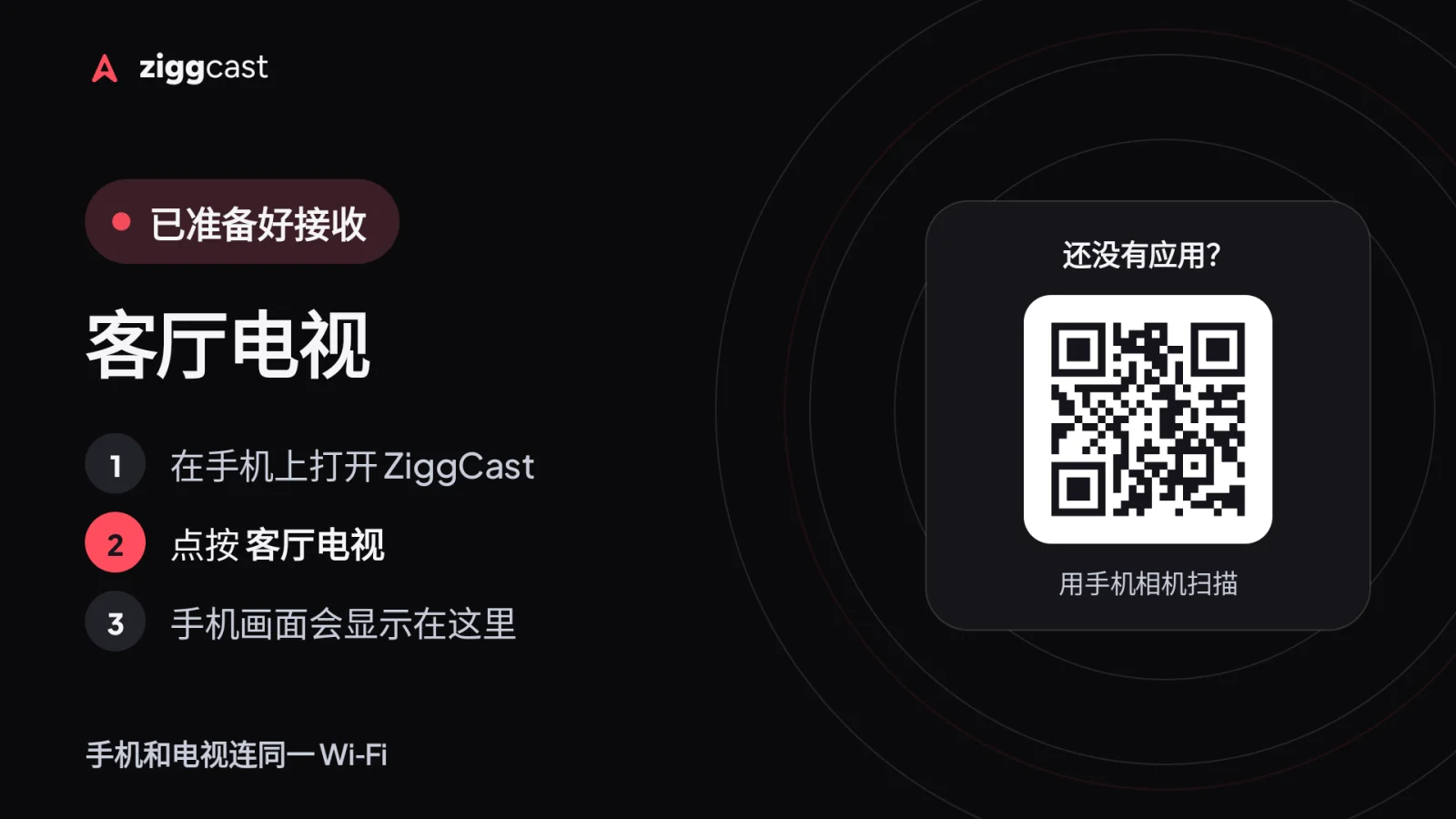
在电视或电脑上打开 ZiggCast
它会准备就绪,并显示自己的名字。无需验证码、注册或密码。
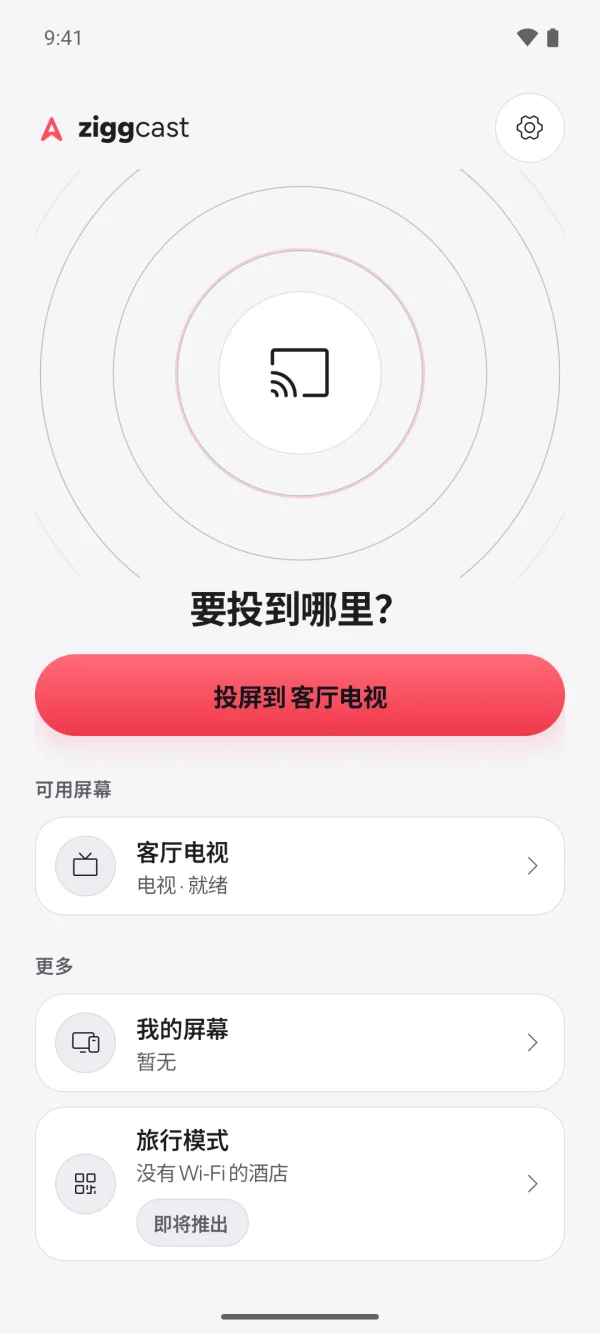
在手机上,点按出现的屏幕
手机会自动找到你家里的屏幕,并按名字列出来。
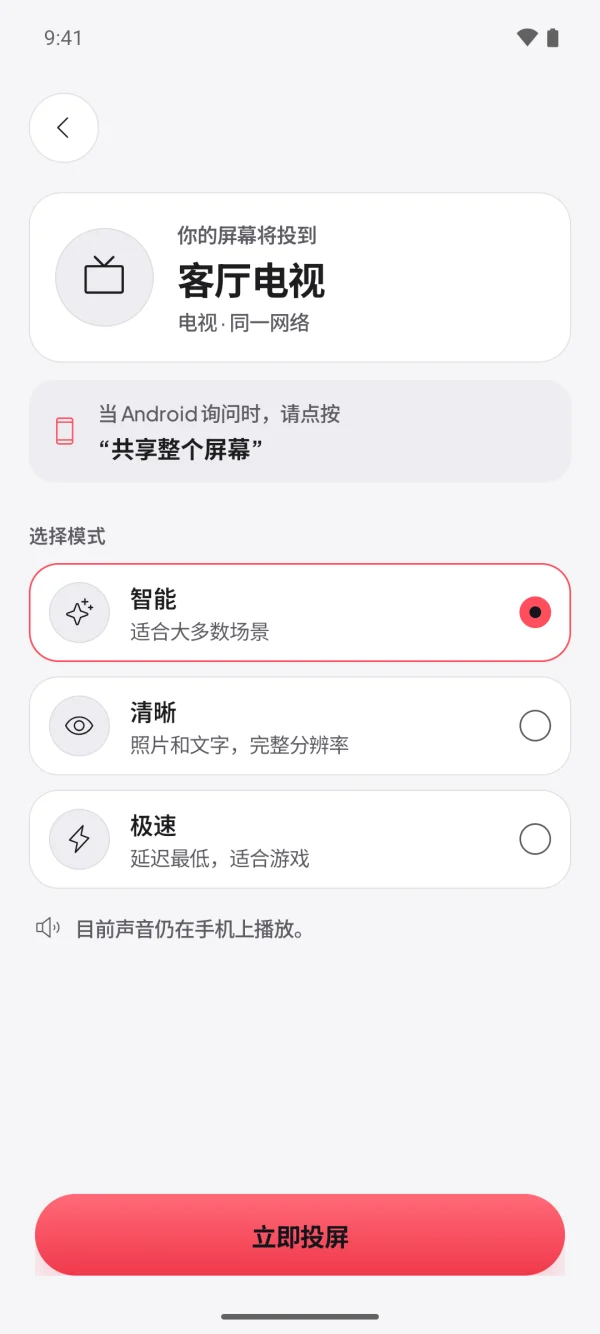
确认一下,马上开播
Android 会询问要共享什么。点按“共享整个屏幕”。
画质
投屏前先选好模式
示意图:点按模式查看差别
隐私
你的屏幕不经过任何人
画面从手机发出,只通过你自己的网络到达屏幕。中间没有服务器,不录制任何内容,也无需创建账号。
- 无需账号,无需登录
- 不经云端,没有服务器
- 不录制,不外传
没有隐藏条款
目前还做不到的事
受保护应用中的影片
Netflix、HBO 和银行类应用会显示为黑屏。这是应用自身的保护机制,ZiggCast 予以尊重。
电视出声
即将推出。目前声音仍从手机播放。
旅行模式
即将推出:不用酒店 Wi-Fi,也能连上酒店的电视。
iPhone
开发中。目前 ZiggCast 支持 Android 手机投屏。
常见问题
常见问题
需要线缆吗?
不需要。手机和屏幕只要连在同一个 Wi-Fi 网络上即可。ZiggCast 从头到尾都是无线的。
需要注册账号吗?
不需要。没有账号、登录或注册。在两台设备上打开应用,就能投屏。
会有延迟吗?
几乎没有。从 Galaxy S25 Ultra 投屏到同一 Wi-Fi 下的 MacBook Pro,测得延迟中位数为 24 ms,帧率为每秒 121 帧。极速模式还能为游戏进一步降低延迟。
所有电视都能用吗?
搭载 Android TV、Google TV 或 Fire TV 的电视可以使用,在电视上安装接收端应用即可。其他电视可以投屏到连接电视的电脑上。
我的屏幕会经过服务器吗?
不会。画面通过你的本地网络,直接从手机传到屏幕。不录制任何内容,也不会有任何内容离开你家。
下载
率先登陆官方应用商店
ZiggCast 将上架 Google Play、电视应用商店、Mac 和 Windows。欢迎回来这里下载。
- 即将推出Google Play
- 即将推出Android TV 和 Fire TV
- 即将推出Mac
- 即将推出Windows
无需邮箱,无需注册。上架后,下载按钮会出现在这里。