Dein Handy auf dem großen Bildschirm. Kabellos, ohne Warten.
Öffne ZiggCast auf beiden Geräten und tippe auf einen Bildschirm. Ohne Kabel, ohne Konto, ohne Cloud: Das Bild geht direkt über dein Netzwerk.
1Öffne ZiggCast auf dem Fernseher oder Computer
- 121fps · flüssiges Bild
- 24 msmittlere Verzögerung
- 0Anmeldungen
- 10Sprachen
Drei Tipps, null Einrichtung
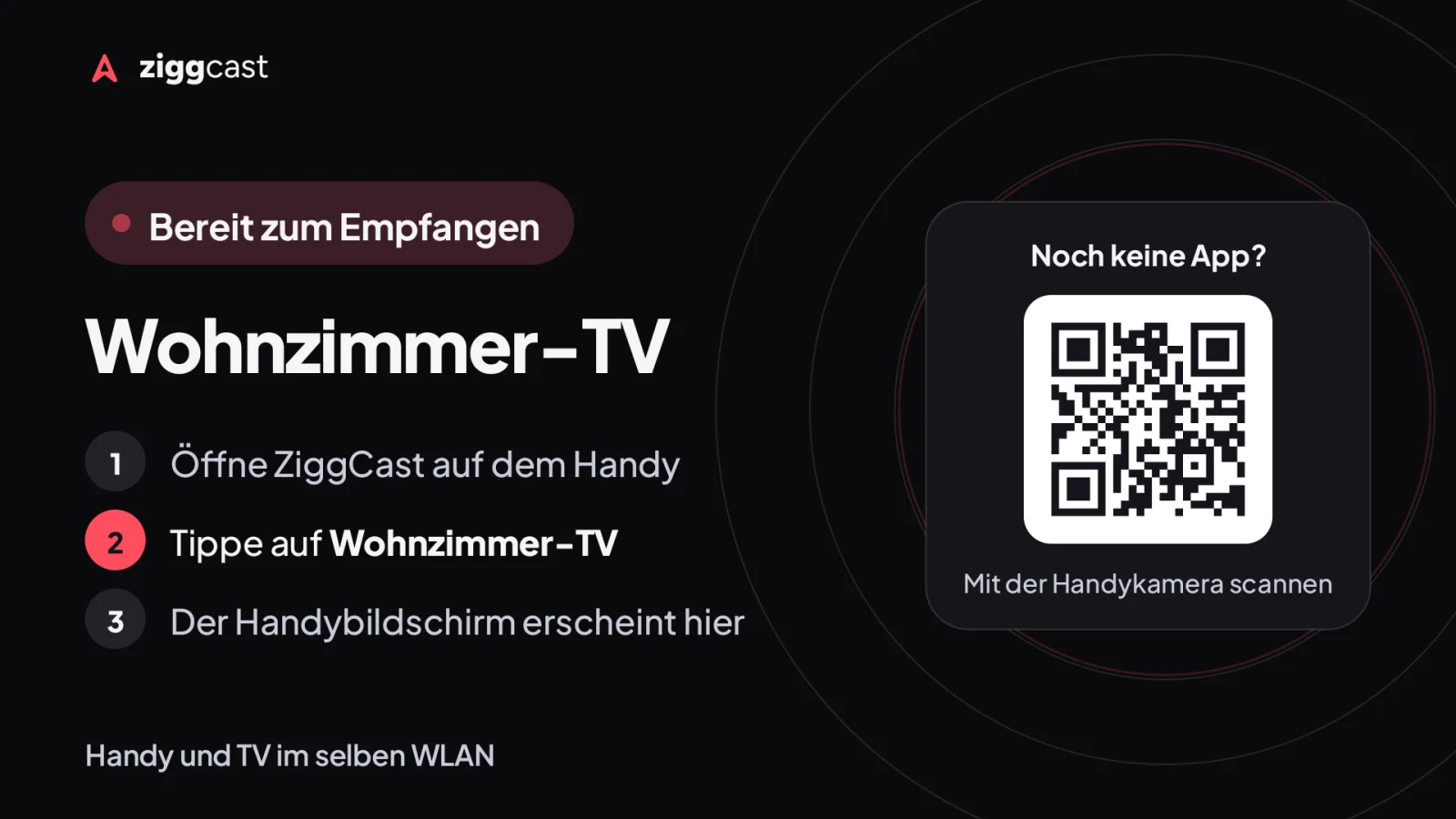
Öffne ZiggCast auf dem Fernseher oder Computer
Er macht sich bereit und zeigt seinen eigenen Namen. Keine Codes, keine Registrierung, keine Passwörter.
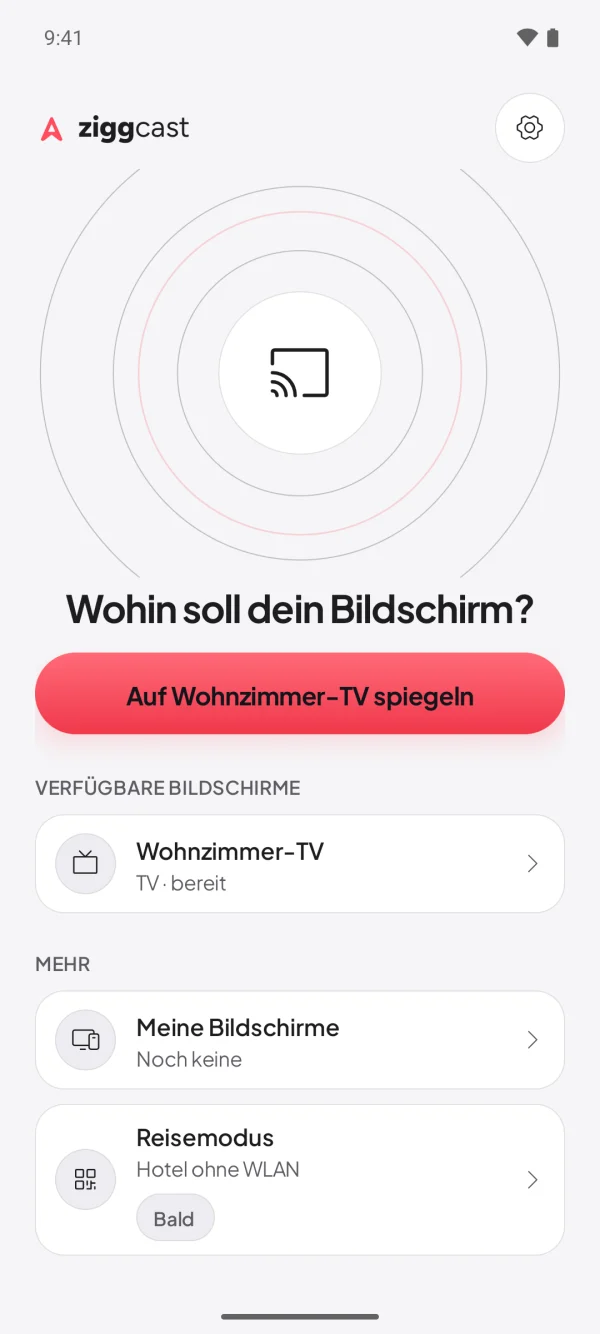
Tippe auf dem Handy auf den angezeigten Bildschirm
Dein Handy findet die Bildschirme in deinem Zuhause von selbst und listet sie mit Namen auf.
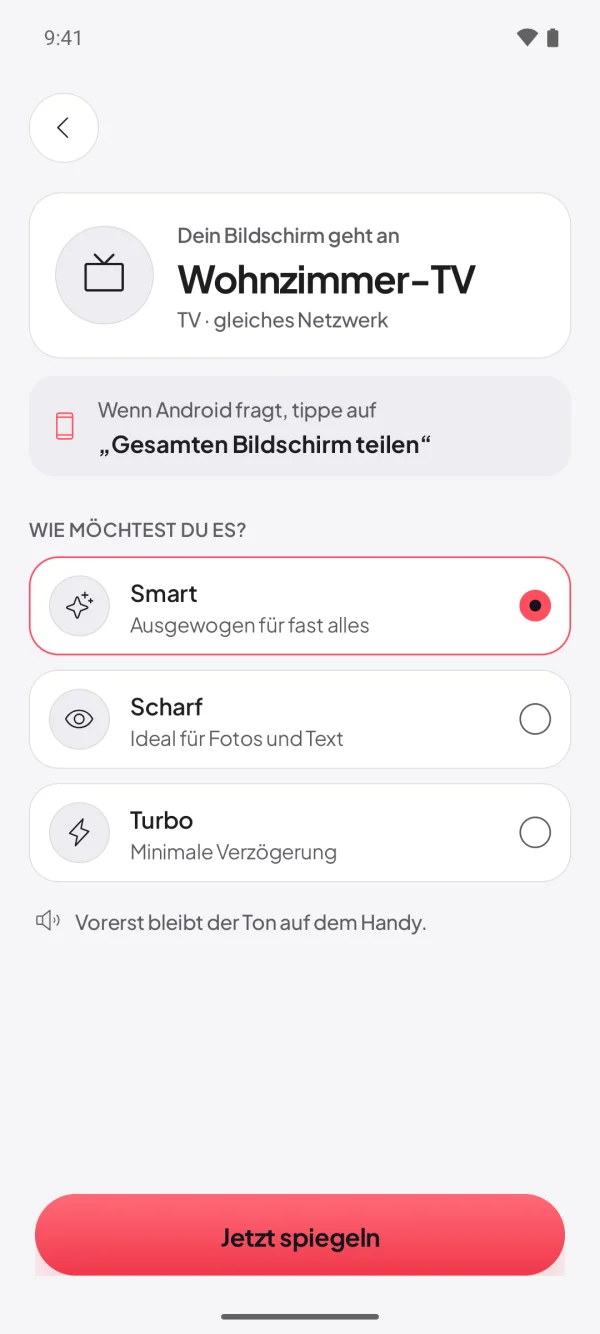
Bestätigen, schon läuft’s
Android fragt, was du teilen möchtest. Tippe auf „Gesamten Bildschirm teilen“.
Wähle den Modus vor dem Spiegeln
Dein Bildschirm läuft über niemanden
Das Bild verlässt dein Handy und erreicht den Bildschirm über dein eigenes Netzwerk. Kein Server dazwischen, nichts wird aufgezeichnet, kein Konto nötig.
- Kein Konto, kein Login
- Keine Cloud, kein Server
- Nichts aufgezeichnet, nichts nach außen gesendet
Was es noch nicht kann
Filme aus geschützten Apps
Netflix, HBO und Banking-Apps erscheinen schwarz. Das ist der Schutz der jeweiligen App, und ZiggCast respektiert ihn.
Ton auf dem Fernseher
Kommt bald. Vorerst bleibt der Ton auf dem Handy.
Reisemodus
Kommt bald: mit dem Hotelfernseher verbinden, ohne das Wi-Fi des Hotels.
iPhone
In Entwicklung. Heute spiegelt ZiggCast Android-Handys.
Häufige Fragen
Brauche ich ein Kabel?
Nein. Handy und Bildschirm müssen nur im selben Wi-Fi sein. ZiggCast ist von Anfang bis Ende kabellos.
Brauche ich ein Konto?
Nein. Es gibt kein Konto, keinen Login und keine Registrierung. Öffne die App auf beiden Geräten und spiegle.
Gibt es eine Verzögerung?
Kaum. Von einem Galaxy S25 Ultra zu einem MacBook Pro im selben Wi-Fi lag die gemessene mittlere Verzögerung bei 24 ms und 121 Bildern pro Sekunde. Der Turbo-Modus senkt die Verzögerung für Games noch weiter.
Funktioniert es mit jedem Fernseher?
Es funktioniert auf Fernsehern mit Android TV, Google TV oder Fire TV, auf denen du die Empfänger-App installierst. Bei anderen Fernsehern kannst du auf einen Computer spiegeln, der am Fernseher angeschlossen ist.
Geht mein Bildschirm über einen Server?
Nein. Das Bild geht direkt vom Handy zum Bildschirm, über dein lokales Netzwerk. Nichts wird aufgezeichnet und nichts verlässt dein Zuhause.
Zuerst in den offiziellen Stores
ZiggCast kommt auf Google Play, in die App-Stores der Fernseher, auf den Mac und auf Windows. Schau wieder vorbei, um es herunterzuladen.
- DemnächstGoogle Play
- DemnächstAndroid TV und Fire TV
- DemnächstMac
- DemnächstWindows
Keine Mailingliste, keine Anmeldung. Sobald die App im Store ist, erscheint der Button hier.